


 |
| Wie mache ich ein Update von Uptime Kuma |
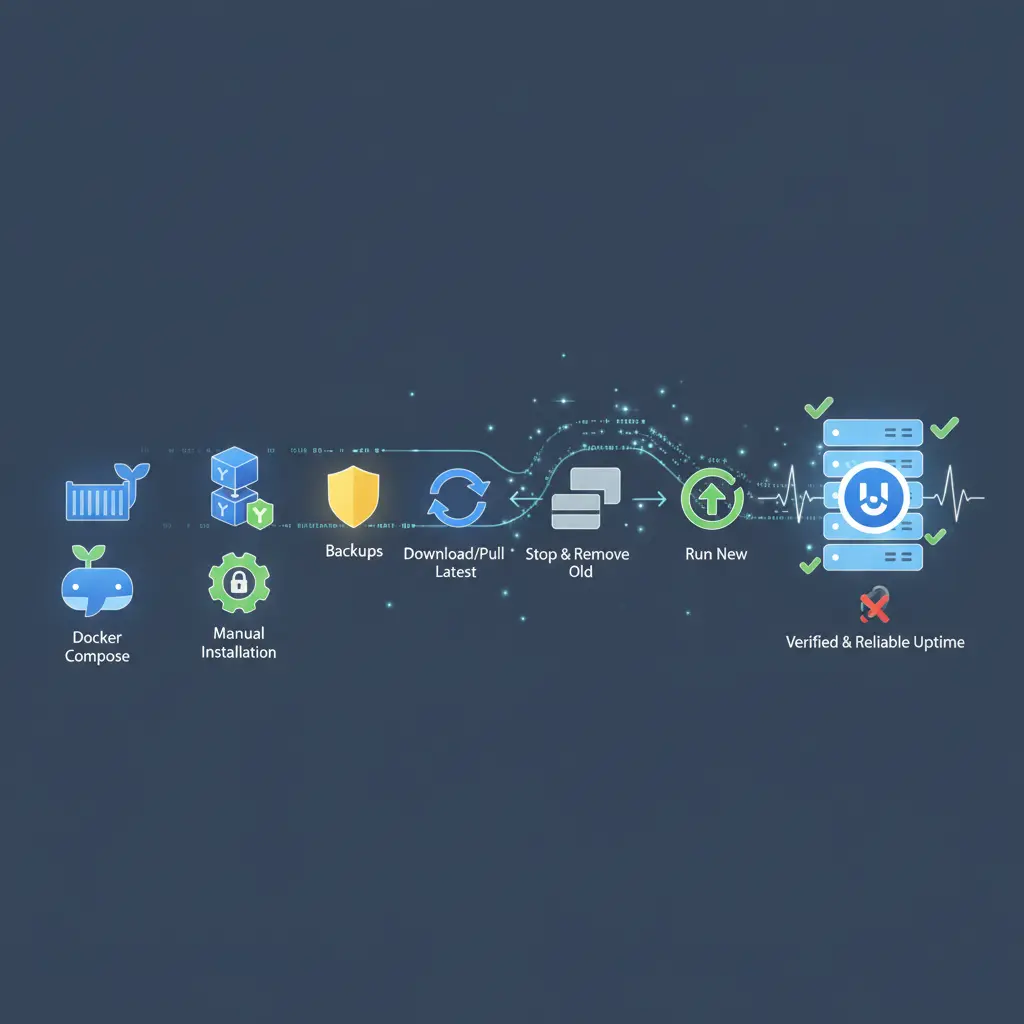
Uptime Kuma gehört zu den beliebtesten self-hosted Monitoring-Lösungen. Regelmäßige Updates liefern neue Funktionen, Sicherheits-Patches und Bugfixes. Die Aktualisierung hängt davon ab, wie Sie Uptime Kuma installiert haben – Docker, Docker Compose oder eine manuelle Node.js-Installation.
Vorbereitung und Backup
Bevor Sie aktualisieren, sichern Sie Ihre Daten. Uptime Kuma speichert Monitore, Einstellungen und Historie in einem Datenverzeichnis, das in Ihrem Container oder Ihrer Installation gemountet ist. Erstellen Sie eine Kopie dieses Verzeichnisses (z. B. /path/to/uptime-kuma-data) und notieren Sie die Zugriffs-URL Ihrer Instanz. So lässt sich im Notfall eine frühere Version wiederherstellen.
Aktualisierung je nach Installationsmethode
- Update über Docker
Wenn Sie nur einen Container verwenden, aktualisieren Sie das Image und starten den Container neu. Es ist empfehlenswert, das laufende Volume-Verzeichnis beizubehalten, damit Ihre Daten erhalten bleiben.
Schritte:
1) Container stoppen und entfernen: docker stop uptime-kuma, docker rm uptime-kuma
2) Neues Image ziehen: docker pull louislam/uptime-kuma:latest
3) Container neu erstellen (mit demselben Volume): docker run -d --name uptime-kuma -p 3001:3001 -v /path/to/uptime-kuma-data:/app/data louislam/uptime-kuma:latest
Hinweis: Falls Sie Port- oder Umgebungsvariablen angepasst haben, übernehmen Sie diese entsprechend in den neuen Befehl.
- Update über Docker Compose
Bei Docker Compose aktualisieren Sie einfach das Image und starten die Dienste neu.
Schritte:
1) Verzeichnis mit docker-compose-Datei auswählen und aktualisieren: docker-compose pull
2) Dienste neu starten: docker-compose up -d
- Manuelle Installation (Node.js)
Bei einer manuellen Node.js-Installation ziehen Sie den neuesten Code aus dem Repository und installieren Abhängigkeiten erneut.
Schritte:
1) In das Installationsverzeichnis wechseln und Code aktualisieren: git fetch --all, gefolgt von git reset --hard origin/main (oder origin/master, je nach Branch)
2) Abhängigkeiten installieren: npm ci oder npm install --production
3) Den Prozess neu starten, z. B. über PM2 oder systemd: pm2 restart uptime-kuma oder systemctl restart uptime-kuma
Zusätzliche Hinweise
- Überprüfen Sie nach dem Update das Dashboard, ob alle Monitore wie gewohnt funktionieren und die Benachrichtigungen noch korrekt ausgelöst werden.
- Beachten Sie, dass bei manchen Updates eine kurze Downtime auftreten kann. Planen Sie das Update idealerweise außerhalb von Spitzenlastzeiten.
- Falls Sie Zertifikate oder Reverse-Proxy-Einstellungen nutzen, prüfen Sie, ob TLS-Konfigurationen unverändert bleiben oder angepasst werden müssen.
Nach dem Update
Öffnen Sie Ihre Uptime Kuma-URL und prüfen Sie kritisch, ob neue Funktionen sichtbar sind. Ziehen Sie gegebenenfalls das Update-Changelog zu Rate, um neue Optionen gezielt zu testen. Mit einer regelmäßigen Backup-Strategie und einer sorgfältigen Update-Durchführung bleibt Ihre Monitoring-Instanz stabil und zuverlässig.


 WGS AI Asszisztens